会勇禾口王·终端工作台
人类深手册 · 转化看 README.md · Agent 看仓库根 SKILL.md
AI 时代的终端,值得重新配一次。
免费版让你的 iTerm2 好看。
专业版让这份色板走出 iTerm2——终端矩阵和整条命令行工具链一起变(覆盖按终端计,不是每端都 7/7)。
会勇禾口王的AI笔记 · 不聊 AI 会不会取代你,只聊先用 AI 的人怎么取代你
English · 简体中文




---
> **完整手册**(含进阶、FAQ、设计原则、文件级分档)。
> **主路径请先看仓库根目录 [`README.md`](../README.md)**——痛点、差异、分档、安装、日常命令都在那里。
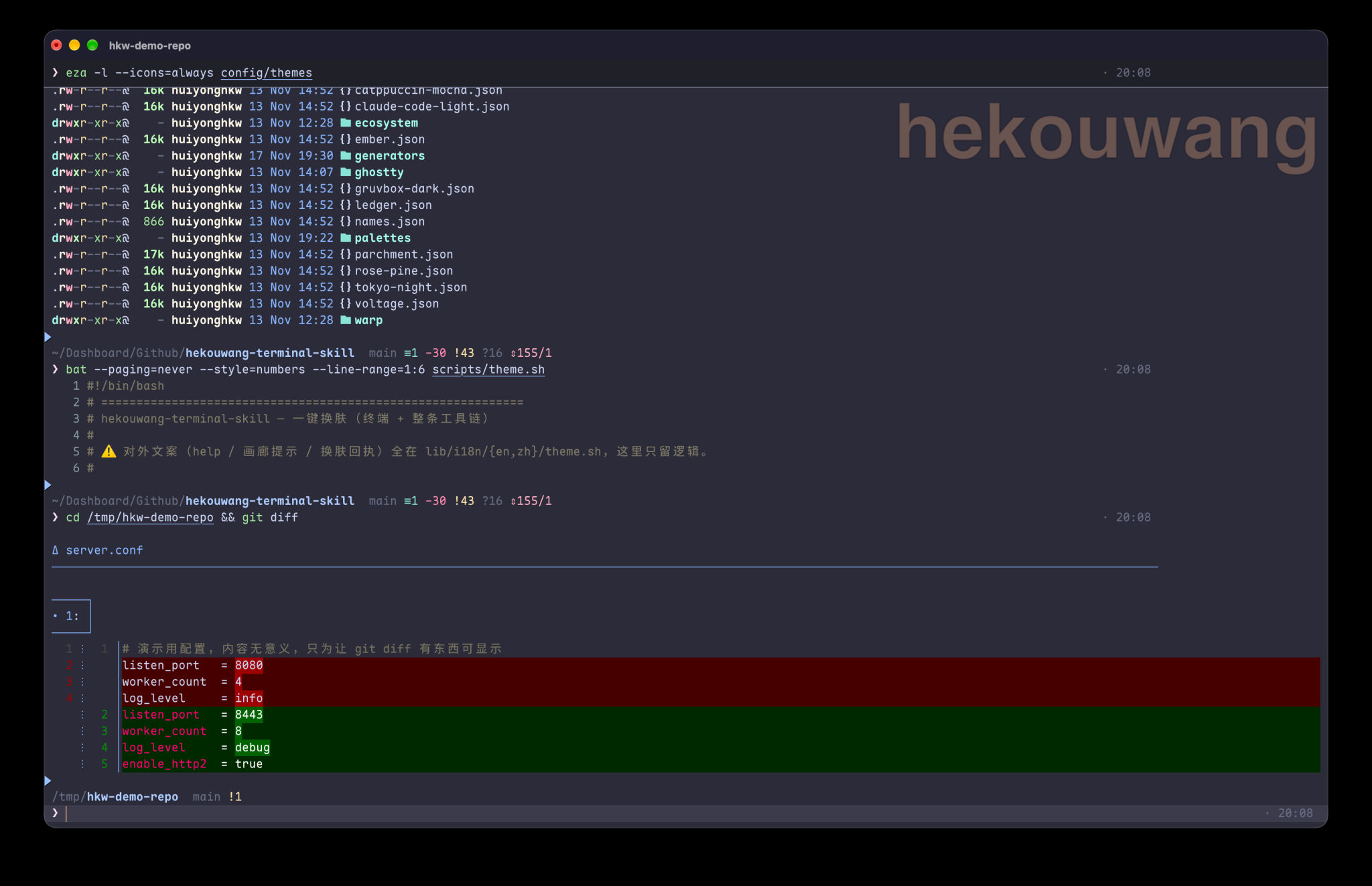
## 同一台机器,同一条命令,只差一个档位
| Lite 版(免费) |
专业版 |
 |
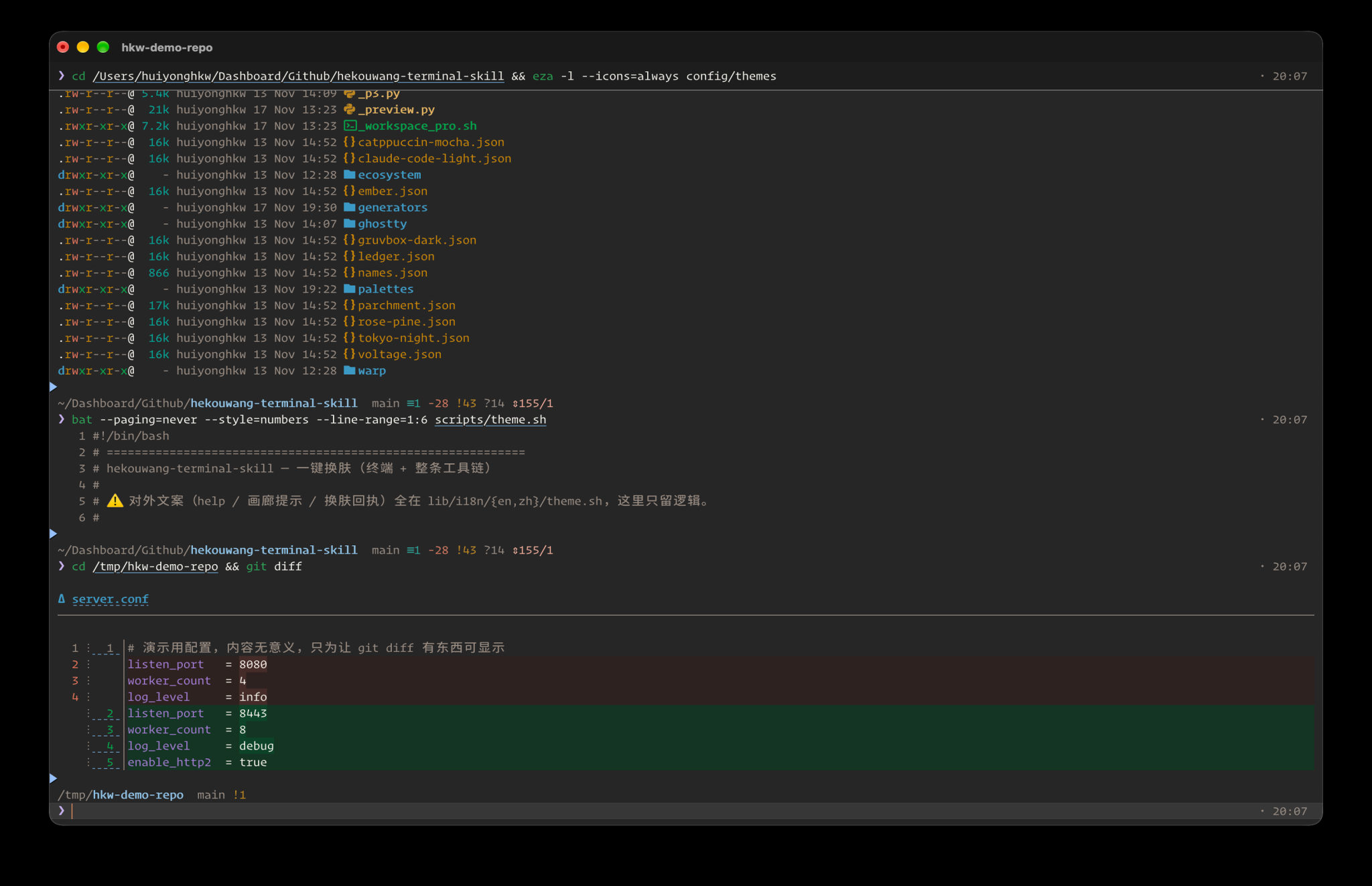 |
一条命令都没变:`eza` 列目录、`cat` 看代码、`git diff` 看改动。
左边**不是「配色难看」**——Monokai 是经典配色,delta 的红绿也是它的出厂设置。
问题是**三个工具各说各的**:`eza` 一套色、`bat` 的洋红一套、`git diff` 的纯红纯绿一套,
而且都跟终端底色不搭。右边这四样是**同一份色板生成的**,所以是一家人。
### 你属于哪一类,决定了这套东西对你值多少
**① 只用 iTerm2 的人 —— 你买的是「不刺眼」**
这个差别很微妙,微妙到**缺了才难受,有了反而无感**。上面那张图就是为你拍的:
不用懂配色,看左边哪里扎眼就知道了。一天在终端里泡八小时,这点差别是会累积的。
**② 用 Ghostty / Warp / cmux / Tabby / macOS 自带终端的人 —— 你买的是「它们跟 iTerm2 说同一种话」**
先把话说清楚:**Ghostty 自己就带 463 套主题**(catppuccin、gruvbox、nord、dracula 都在里面),
一行 `theme = catppuccin-mocha` 就能用,免费。所以这里卖的**不是**「让 Ghostty 有主题」。
卖的是那 463 套解决不了的事:**它们只管 Ghostty**。Ghostty 不知道你 iTerm2 用的是哪套,
更不管 `cat`、`ls`、`git diff`、`tmux`。你换一套配色,得挨个去改。
`./scripts/theme.sh ember` 一条命令:**终端矩阵 + 整条工具链,同一份色板,一起换。**
下面这对是 Ghostty,跑的是同样三条命令:
| Lite 版:Ghostty 走自己那套 |
专业版:跟 iTerm2 同一份色板 |
 |
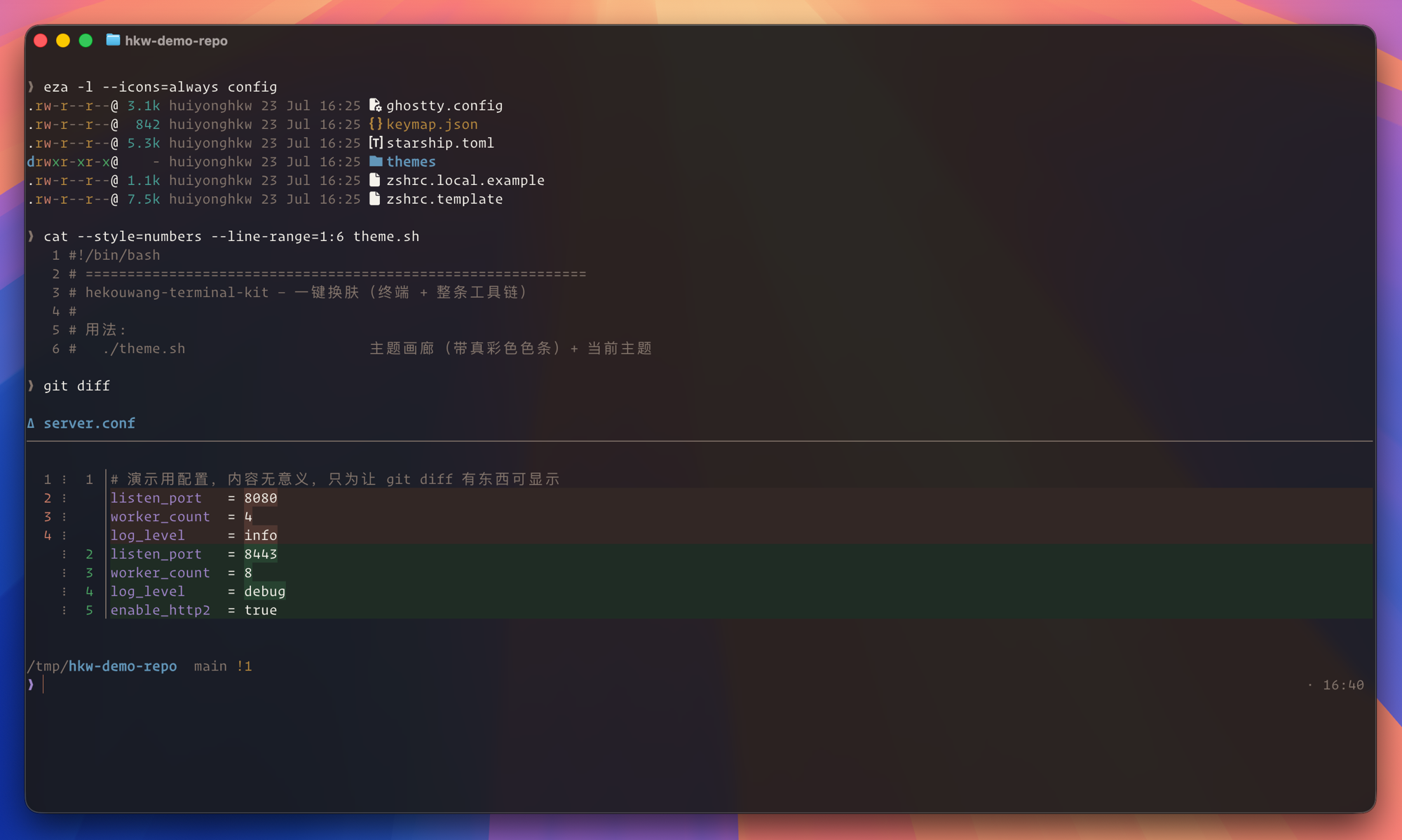 |
左边那片刺眼的纯红纯绿,就是「每个工具用自己那套色」的样子。
> 四张图是同一台机器、同一条命令、同一个演示仓拍的,
> 主题 / 字体 / 工具链配色 / Ghostty 主题**四个维度**都按档位对齐,
> 没有给哪一边开小灶。
---
## 一、你可能正在经历的
自从用上 Claude Code 这类 CLI agent,我每天泡在终端里的时间大概翻了一倍。
以前终端是「敲两条命令就切走」的地方。现在它是我和 AI 一起干活的主界面:四个 tab 同时跑着四个任务,输出哗哗往上刷,我得一眼看出哪个报错了、哪个跑完了、哪个还在转。
然后我发现,自己那套用了五年的终端配置,是给「敲命令」设计的,不是给「看 AI 干活」设计的:
- 四个 tab 长得一模一样,切过去半天认不出哪个在跑什么
- agent 吐几百行日志,`ERROR` 和正常输出一个颜色,全靠肉眼扫
- 想给 AI 写个多行 prompt,回车直接就提交了
- 白天靠窗、开会投屏,一片深色底什么都看不清
- 好不容易调顺手,换台电脑全没了,又得从头点一遍
这套配置就是冲着这些来的。**凡是能用 AI 干的活,我先跑通,再演给你看**——这套终端是我自己每天在用的那一套,不是拿来演示的。
## 二、跟网上那些 dotfiles 有什么不一样
1. **一份色板,管到终端矩阵**〔专业〕。别家换主题只换一个终端的底色。这里 `./scripts/theme.sh` 一条命令按矩阵同步:iTerm2 / Ghostty / Terminal.app 全量 7 套,Warp / Tabby 5/7,cmux 仅侧栏;并带上 `cat`(bat)、`Ctrl+T`(fzf)、`ls`(eza)、`git diff`(delta)、tmux、VS Code——因为它们的配色是**同一份色板生成的**,不是各写一遍。手写多套色板一定会漂,这点我用实测数据交过学费:曾经手工维护的 Warp 主题,注释写着「与 iTerm2 完全一致」,实际 16 个色槽错了 8 个。
2. **为 AI 工作流准备的那几处细节**〔Lite 版就有〕。 `Shift+Enter` 换行不提交(写多行 prompt);`ERROR/WARN/SUCCESS` 在输出里自动标色;**Cmd-click** `path:line` / Git SHA / `localhost:port`;`Password:` 提示自动弹密码管理器;跟随系统深浅色自动换肤〔付费〕。
3. **敢装,也敢卸**〔Lite 版就有〕。 `install.sh --dry-run` 先告诉你要改哪些文件、写哪些系统设置、什么绝对不碰;已经有自己的 `.zshrc`?`migrate.sh` 把你的 alias/PATH 搬进 `~/.zshrc.local` 再套模板,而不是盖掉;后悔了 `uninstall.sh` 从备份还原、把 GUI 设置恢复出厂默认。
4. **体检能自己修**〔Lite 版就有〕。 `doctor.sh --status` 一眼看钉住状态;`--fix` 逐项确认后自动修,`--profile` 直接点名是哪个插件让你的终端开得慢(我自己机器上揪出来的是 `compinit`,258ms)。
5. **它是一个 Claude Code Skill**。Lite 版带一个基础 Skill,覆盖免费工作流;专业版带完整版。把付费 Skill 装进 `~/.claude/skills/` 之后,你说「白天投屏看不清,换个亮色」「这终端怎么开这么慢」,AI 自己去挑脚本、配参数、跑完、把结果解释给你听——**你描述要什么结果,不用记它怎么做到**。
装完你会得到:
- **好看**:无边框无滚动条、毛玻璃、双行提示符;暗色亮色各有主题
- **好用**:`ls` 带图标、`cat` 自动高亮、`Ctrl+R` 全文搜历史、`z` 一个词跳目录
- **省心**:所有设置都写进文件,**换新电脑跑一遍脚本就全回来**
> 完全不懂命令行也没关系:你只需要会「复制 → 粘贴 → 回车」。
---
## 三、免费版 / 专业版
两条轴:
1. **色板走多远** —— 免费版让你的 iTerm2 好看;专业版让这份色板**走出 iTerm2**:
Ghostty、Warp、macOS 自带终端、`cat`、`git diff`、tmux、VS Code 全都跟着一起变。
2. **谁在开车** —— 免费版你自己敲 `./scripts/theme.sh parchment`、`./scripts/doctor.sh --fix`;
专业版把这套装进 `~/.claude/skills/`,你说「给我换个亮色主题」「我终端怎么开得这么慢」,
**AI 自己挑脚本、配参数、跑完、解释结果**。
Lite 版不是演示版:3 套配色、毛玻璃、日志自动标色、`Shift+Enter` 换行、
现代 CLI 全家桶、能自动修的体检、敢让你随时反悔的一键卸载,全都在。
**脚本一个不少、参数一个不改**,第二条轴买的不是功能,是「不用记命令」。
| | Lite 版(MIT · 免费) | 专业版(平台) |
|---|---|---|
| 安装 / 迁移 / 换肤 / 体检 / 更新 / 同步 / 卸载 / GUI 设置 / 分档导出 全套脚本 | ✅ | ✅ |
| Minimal 窗口形态:无标题栏 · 无边框 · 无滚动条 · 无限回滚 | ✅ | ✅ |
| **配色主题** | ✅ 3 套社区(catppuccin-mocha / tokyo-night / gruvbox-dark) | ✅ 3 套社区 **+ 4 套品牌** |
| **质感层**:毛玻璃 · 透明度 · 光标形态 | ✅ | ✅ |
| **Triggers**:ERROR/WARN/SUCCESS 自动标色 + 密码管理器 | ✅ 4 条 | ✅ |
| **语义交互层 v1**:Cmd-click `path:line` / Git SHA / `localhost:port` | ✅ | ✅ |
| **`Shift+Enter` 换行**(AI CLI 写多行 prompt) | ✅ | ✅ |
| 现代 CLI 全家桶 · 体检 `--status`/`--fix`/`--profile` · `.zshrc` 迁移 · 一键卸载 | ✅ | ✅ |
| 主题生成器(自己写色板就出完整 iTerm2 主题) | ✅ | ✅ |
| **Claude Code Skill**:Lite 版带基础 Skill,覆盖免费工作流;专业版带完整版,装进 `~/.claude/skills/` 后直接跟 AI 说「给我换个亮色主题」「我终端怎么开得这么慢」,它自己把整套跑完 | 基础版 | 完整版 |
| **品牌主题** | — | Ember 暖烬 · Voltage 霓虹电压 · **Parchment 暖纸** · **Ledger 账簿** |
| **亮色主题**(白天 / 投屏 / 录课 / 户外) | — | ✅ 两套 |
| **多终端同步**:Ghostty · Warp · cmux · Tabby · macOS 自带终端 | — | ✅ 按矩阵一条命令(非每端 7/7) |
| **全生态同色**:bat · fzf · eza · git diff · tmux · VS Code | — | ✅ |
| **字体优先级表**:自动认出你已装的 Operator Mono 等商业字体 | 用推荐默认字体 | ✅ |
| **跟随系统深浅色自动切** | — | ✅ 专业版 |
| **项目工作区**:`cd` 进哪个项目,标签页自己变色 + 印项目名 | — | ✅ |
| **色板推导器**:给一个品牌色,算出整套主题 | — | ✅ 无限套主题 |
| **导入现成主题**:Ghostty 自带 463 套 / iTerm2-Color-Schemes 450+ 套,一条命令收编 | — | ✅ 导进来就铺满整条工具链 |
| **A4 可打印《终端速查卡》**(PDF) | — | ✅ |
| 更新与答疑 | GitHub Issues | ✅ 一年内更新 + 群内答疑 |
**为什么这么分**:3 套社区配色本来就是别人的开源作品,收费站不住脚;毛玻璃和 Triggers
是让终端值得被截图的东西,藏起来只会让免费版当不成广告。**付费卖的是我自己做的那三件事**——
从品牌 token 推导的四套主题、「一份色板管住整条工具链」的那套生成器,
以及**把这套东西教会 AI 的那份 Skill**(写清楚每条工作流、每个坑、每个判据,
让它不用你解释就知道该跑哪个脚本、带什么参数、结果怎么读)。
配色能换、代码能重写,这三样都是拿时间换出来的。
**想要专业版** → **[huiyonghkw.github.io/hekouwang-terminal-lite-skill](https://huiyonghkw.github.io/hekouwang-terminal-lite-skill/)**
(定价与平台购买入口)。SkillPay **¥14.9/季度**(约 ¥59.6/年,不自动续费)· [SkillHub](https://skillhub.cn/skills/indiv-huiyonghkw/hekouwang-terminal-generate-paid) **¥2.99/次**(v0.1.0 已上线);试用 0。购买只走平台,不以微信发 zip 为主路径。
**技术上怎么分的**(摆在明面上,不搞解锁码):
| 免费(开源仓里就有) | 专业版(在付费包里) |
|---|---|
| `_generate.py` —— 完整 iTerm2 主题(配色 + 质感层 + Triggers + 状态栏) | `generators/pro.py` —— 多终端 + 全生态生成器 |
| `palettes/community.py` —— 3 套社区色板 | `palettes/brand.py` —— 4 套品牌色板 |
| `config/keymap.json` —— 全局键映射 | `config/font.conf` —— 字体优先级表 |
| | `palettes/_derive.py` —— 色板推导器 |
| | `palettes/_import.py` —— 现成主题导入引擎 |
| `SKILL.lite.md` —— 免费版 Skill 入口源 | `SKILL.md` —— 专业版 Agent 短协议(中文) |
付费件不在时,生成器**照常出完整的 iTerm2 主题**,只是明确打印「以下属付费包,当前不生成」,
不报错也不留半成品。
四套品牌主题不是挑了几个好看的颜色,是从品牌 token 按一套方法推的:色相取自 token、
明度用 WCAG 对比度反解(正文 5.5:1 / 强调 9:1)、饱和按各版性格定,两套亮色的 ANSI 是**算出来的**。
专业版怎么装
**安装专业版**
```bash
cd ~/hekouwang-terminal-lite-skill
./scripts/unlock.sh ~/Downloads/hekouwang-terminal-skill-paid-*.zip
```
一条命令:校验完整性 → 解压 → 重新生成全部主题 → 重新部署(顺带给 bat 建缓存)。
想先看它要做什么:加 `--dry-run`。只装不切主题:加 `--no-apply`。
zip 是主要交付方式,解压覆盖到 lite 目录。拿到私有仓访问权的用户走 git pull 更新(拉完重新生成并部署主题),详见 README.paid.md。
> 第一次切到某套主题时会停几秒给 bat 建缓存,属正常 —— 这步不能省,
> bat 认不出主题时不报错,而是静默用它自己的默认配色(表现为「只有 `cat` 的颜色不对」)。
---
## 四、装
### 一、三个前置条件
1. **一台 Mac**(Apple 芯片或 Intel 都行,脚本会自动识别)。
2. **能联网**。国内网络可能连不上 GitHub,本节末尾有专门的国内加速办法。
3. **会打开「终端」**:按 `Command + 空格`,输入 `Terminal` 回车。第一次安装在这个自带终端里做;装完改用 iTerm2。
**这份文档怎么读**:装机看第四节,日常用看第六、七节,AI 工作流看第八节,出问题看第九、十二节,其余按需翻。
---
### 二、先分清你是哪种情况
| 你的情况 | 用哪个 |
|---|---|
| 新 Mac,或从来没配过 `~/.zshrc` | `./scripts/install.sh` |
| **已经在用自己的 `.zshrc`**(有攒下来的 alias / PATH / 公司环境变量) | 先 `./scripts/migrate.sh` |
`install.sh` 是拿模板**覆盖** `~/.zshrc` 的(会先备份)。你要是已经用了几年,直接覆盖等于一次性全丢——虽然能从 `.bak` 捞回来,但得自己一行行挑。`migrate.sh` 就是干这件事的:把你自己的东西挑出来搬进 `~/.zshrc.local`(模板会自动加载它),再套模板。
```bash
./scripts/migrate.sh # 先看报告:哪些会搬走、哪些会丢、为什么
./scripts/migrate.sh --apply # 确认没问题再执行
```
### 三、开装
```bash
# 情况 A:拿到的是压缩包
unzip hekouwang-terminal-skill-paid-*.zip -d ~/hekouwang-terminal-lite-skill
cd ~/hekouwang-terminal-lite-skill && ./scripts/install.sh
# 情况 B:从 GitHub 拉
git clone https://github.com/huiyonghkw/hekouwang-terminal-lite-skill.git
cd hekouwang-terminal-lite-skill && ./scripts/install.sh
```
**不放心?先干跑一遍**,它会把「要装什么、要写哪些文件、要改哪些系统设置、什么绝对不碰」原样列给你,一个字节都不动:
```bash
./scripts/install.sh --dry-run
```
### 四、国内网络:命令前加 `CN=1`
国内又没开科学上网的话,直接装大概率卡在下载(报 `portable-ruby`、`SSL_ERROR_SYSCALL` 之类)。**把启动命令换成这句**,自动切国内镜像(清华 TUNA + gitee):
```bash
CN=1 ./scripts/install.sh
```
### 五、跑的时候它在干嘛?
> Homebrew → iTerm2 + 字体 → CLI 工具 → oh-my-zsh → 主题与配色(**全生态同色属专业档**) → bat 主题 → 挂进 git/tmux → 编辑器主题 → `.zshrc` → Shell Integration → 系统设置 → 导入历史 → **自动写好 GUI 三项设置** → 自检报告
跑完看到 `✅ 全部完成!` 就成了。最后会自动跑一遍 `doctor.sh`,**全绿就代表装好了**:
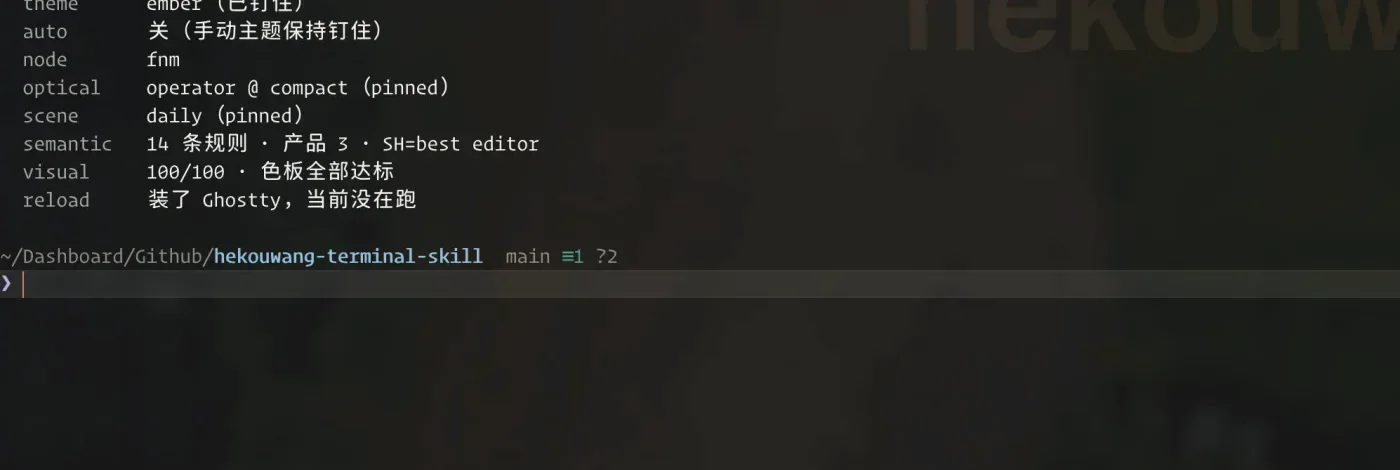
> ⚠️ 这张图拍的是**专业档**的机器,所以第 5 节「全生态同色」那八行是绿的。
> **Lite 版这一节不会全绿,也不是装坏了**——多终端与全生态同色属付费包,
> `doctor.sh` 明确不把它当故障(缺了不报警)。Lite 版的判据是第 1~4、6~8 节绿。
**关掉自带终端,打开 iTerm2**,新界面就生效了。
> 💡 脚本是幂等的,重跑安全;`~/.zshrc` 覆盖前会备份进 `~/.hekouwang-terminal-backups/`。
---
## 五、装完为什么就好看了
这一步**你什么都不用做**——以前要手动进设置面板点的 3 个地方,脚本已经用 `defaults write` 帮你写好了:
1. **主题 = Minimal**:去掉标题栏、边框和滚动条,整窗是一块干净画布,带一点毛玻璃。
2. **配色**:不是抄来的社区主题——色相取自品牌色板,明度按 WCAG 对比度反解(正文 5.5:1、强调 9:1),所以既克制又读得清。
3. **字体 = Maple Mono NF CN**(推荐默认):等宽 + **自带 Nerd Font 图标 + 中文等宽**,一套顶过去「主字体 + 图标字体」两套,`ls` 的图标永远不会变成 `?` 方块。
> 授权说明:Maple Mono 是 SIL OFL-1.1,**免费可商用可分发**。旧版本曾捆绑 Operator Mono(H&Co 商业字体,第三方仓库分发),2.0 起已移除——**本套装不分发任何字体文件**。
> 专业版另有一张[字体优先级表](#字体认你已有的不替你装),会自动认出你已装的 Operator Mono 等商业字体并用上;Lite 版固定用这个推荐默认。
---
## 六、每天用的那几个命令
| 工具 | 一句话 | 怎么用 |
|---|---|---|
| **starship** | 漂亮的提示符 | 自动显示:在哪个目录、git 哪个分支、上条命令跑了多久 |
| **eza**(替代 `ls`) | 文件列表带彩色图标 | 直接敲 `ls` |
| **bat**(替代 `cat`) | 看文件自动高亮 + 行号 | 直接敲 `cat 文件名` |
| **delta**(替代 git 的 diff) | diff 带语法高亮和行号 | 直接敲 `git diff` |
| **fzf** | 模糊搜一切 | `Ctrl+T` 搜文件,`Alt+C` 模糊 cd |
| **zoxide**(替代 `cd`) | 一个词跳目录 | `z 关键词`,越用越准 |
| **atuin** | 全文搜历史命令 | `Ctrl+R`,几个月前敲过的也能搜到 |
还有给 AI 用的一条:**`Shift + Enter` 在终端里换行不提交**——用 Claude Code 这类工具输入多行时很顺手。
> 全部快捷键见 [`references/shortcuts.md`](../references/shortcuts.md);专业版另有一页 A4 速查卡可打印。
---
## 七、换肤:一条命令,终端矩阵 + 整条工具链
```bash
./scripts/theme.sh # 主题画廊:每套一行,带真彩色 16 色条、标出当前用的哪套
./scripts/theme.sh tokyo-night # 切主题
./scripts/theme.sh --preview ember # 不换肤,先看这套长什么样(整块「假终端」)
./scripts/theme.sh --gallery # 九套挨个渲一遍
./scripts/theme.sh --audit # 逐套体检:对比度地板 / 明暗分档 / 暗字槽
```
`--preview` 出的是一整块预览:提示符、`eza` 文件列表、`git diff`、语法高亮、
ERROR/WARN 自动标色全在一张图里。它用 24 位真彩色画,**跟你当前用的是哪套主题无关** ——
所以挑主题不用先换一遍,截图也不用换七次肤。
`--audit` 查的是眼睛查不出的东西:正文槽是否到 4.5:1、强调槽是否到 6:1、暗字槽(提示符右栏与自动补全)是否到 3:1,以及 `normal` 与 `bright` 到底有没有分开。社区色板在生成时就按这套约束归一化,只改明度,不动色相。
切一次,下面这些**同时**变成同一套色:
| 层 | 换掉什么 |
|---|---|
| **iTerm2** | Dynamic Profile(保存即生效,无需重启)+ 字体 |
| **Ghostty** | 主题文件 + `theme=` 行 + 字体(含 `font-style`) |
| **Warp** | 同名同色主题,`./scripts/theme.sh` 直接切(改 `~/.warp/settings.toml`,Warp 里没变就重启它) |
| **macOS 自带终端** | 生成 Profile 写进 `com.apple.Terminal` 并设为默认,含 16 色 + 字体 + 透明度 |
| **bat** | `cat` 的语法高亮 |
| **fzf** | `Ctrl+T` 弹窗配色 |
| **eza / ls** | 文件列表配色(`LS_COLORS` + `EZA_COLORS`) |
| **delta** | `git diff` 的增删底色、行号、文件头 |
| **tmux** | 状态栏、边框、消息条 |
| **VS Code / Cursor** | 同名主题扩展(含终端面板的 16 色) |
> starship 不在表里,因为它本来就跟着走——它的 style 用的是 ANSI 色名(`blue`/`purple`/`bright-black`),换肤自动同步。生成 hex 反而会把它钉死。
**同步不过去的**(这几个是 iTerm2 独有的,别的终端没有对应物):Triggers(日志自动标色/密码提示)、Dynamic Profile 热加载、工具带、tmux `-CC` 原生映射。
### 字体:认你已有的,不替你装
字体走 `config/font.conf`〔付费〕 的**优先级表**,部署时探测本机实际装了哪套,第一个命中的采用——iTerm2、Ghostty、自带终端三处写同一个结果。
```
OperatorMono-Book|Operator Mono|Book|H&Co 商业字体,需自购授权
MapleMono-NF-CN-Regular|Maple Mono NF CN||SIL OFL-1.1,免费可商用,自带图标与中文
JetBrainsMono-Regular|JetBrains Mono||Apache-2.0,兜底
```
**本套装不分发任何字体文件。** Operator Mono 这类商业字体(约 $199)你自己买过、装在本机上,这里就自动用上;没有的人自动落到 Maple Mono NF CN。想换别的字体,在表最上面加一行,重跑 `./scripts/theme.sh` 即可。
> 为什么要探测而不是写死一个名字:字体名写错时 iTerm2 和 Ghostty 都是**静默回退到系统字体**,不报错。`./scripts/doctor.sh` 第 2 节会告诉你最终用的是哪套、以及 Profile 里写的名字能不能被解析到。
> 另:两个 App 取名口径不同——iTerm2 要 PostScript 名(`OperatorMono-Book`),Ghostty 要 family 名(`Operator Mono`)+ `font-style`。表里两列都存着,别互相抄。
### 跟随系统深浅色自动切 (专业版 · 默认关)
跟随系统**默认关闭**,只在专业版提供;免费版没有这个命令。手动 `./scripts/theme.sh <主题>` 会钉住该主题;若当时开着跟随,会自动关掉,避免「配了黑色被系统浅色顶回白色」。开启方式、配对参数与原理见专业版 SKILL 与 `./scripts/theme.sh --help`。
### 加自己的主题
改 `config/themes/palettes/` 下的色板文件,重跑 `python3 _generate.py`,全套产物自动重出。**别手改生成出来的 JSON / YAML / tmTheme**,下次重跑就没了。
新建 `palettes/mine.py`,里面写一个 `PALETTES = {...}` 就会被自动发现:
```python
PALETTES = {
"my-theme": {
"display": "我的主题", "light": False,
"bg": "1a1a1a", "fg": "eeeeee", "cursor": "ff8800",
"selbg": "333333", "selfg": "eeeeee",
"ansi": [...16 个 hex...], # black red green yellow blue magenta cyan white ×2
},
}
```
### 2.13 · 视觉层 + P3
`--audit` 新增:diff 明度(新增 vs 删除)、红绿色盲分离度、语法角色、语义表面、中性梯、签名 accent、Cursor Guide。
```bash
./scripts/theme.sh ember --p3 # 切 Display P3 广色域
./scripts/theme.sh ember # 回 sRGB
```
P3 只覆盖 **iTerm2 + Ghostty**。Warp / VS Code / Terminal.app 仍是 sRGB。
---
## 八、为 AI 工作流准备的三件事 (付费)
这三样都是从同一个场景来的:**四个 tab 同时跑着四个 agent**。
### 项目工作区:一眼分清哪个 tab 在跑什么
```bash
./scripts/workspace.sh add ~/code/我的项目 # 登记
./scripts/workspace.sh # 看已登记的
./scripts/workspace.sh remove 我的项目 # 取消
```
登记之后,`cd` 进那个目录,**标签页自己变色**,窗口右上角还印着项目名。
颜色不是随便挑的——从当前主题调色板的 bright 行轮转取,所以永远在同一套色系里,
换肤时这些变体自动跟着重出,不用重新登记。每个变体只覆盖 3 个标识键,其余全继承主题。
> 原理是 iTerm2 的 Automatic Profile Switching。⚠️ 需要两个前提:
> ① 装了 Shell Integration(`install.sh` 会装,APS 靠它上报路径);
> ② iTerm2 的自动切换总开关已开——`./scripts/workspace.sh` 会替你检查并给出开启命令。
### 色板推导器:给一个色,算出一整套
```bash
./scripts/palette.sh --from "#e08a5f" --name 我的主题 --preset 编辑
./scripts/palette.sh --from "#1a73e8" --name 财经白 --light --preset 数据
```
它不是调色工具,是把**四套品牌主题背后那套方法**固化成了代码:色相取自你的品牌色,
明度用 WCAG 对比度**反解**(normal 5.5:1 / bright 9:1),饱和按性格定,中性灰锁在同一色相上。
推完得到一份 `palettes/<名字>.py`,重跑生成器就出全套——含多终端与整条工具链。
所以专业版给的不是「4 套主题」,是**无限套 + 一套能复用的推导方法**。
---
## 九、维护:体检 / 更新 / 换机迁移 / 卸载
### 体检 + 自动修
```bash
./scripts/doctor.sh # 纯只读;第 0 节=状态机仪表盘
./scripts/doctor.sh --status # 只看仪表盘:主题 / 跟随 / Node / 语义 / Ghostty 重载
./scripts/doctor.sh --fix # 逐项问你要不要修(每项先说清楚要跑什么命令)
./scripts/doctor.sh --profile # 终端开得慢?直接点名是哪个插件占的时间
```
体检覆盖:CLI 工具是否齐、字体**是否真的能被解析到**(写错名字时 iTerm2 会静默回退,肉眼看不出来)、Dynamic Profile 是否合法与 Guid 是否冲突、GUI 设置、**全生态配色是否真的一致**、`.zshrc` 加载顺序、Node 管理器冲突、**shell 启动耗时**(7 次取中位数)。
---
### 更新
```bash
./scripts/update.sh --check # 有没有新版本?这次更了什么?(不动任何东西)
./scripts/update.sh # 拉更新 → 重新生成主题 → 重新部署当前主题
```
### 换机迁移
```bash
./scripts/sync.sh # 这台机器的配置和仓库还一致吗(只读)
./scripts/sync.sh --pull # 把漂掉的对回来
./scripts/sync.sh --export # 打个包带去第二台机器
```
### 卸载
```bash
./scripts/uninstall.sh --dry-run # 先看它打算删什么
./scripts/uninstall.sh # 逐项确认后还原
```
**`uninstall.sh` 的四条底线**(和 `install.sh` 是一对):
1. 只删本套装自己装的东西。Homebrew 本体、oh-my-zsh、你的 `~/.zshrc.local`、你自己的 git/ssh 配置,一律不碰(除非你显式勾)。
2. `~/.zshrc` 从备份**还原**,不是删掉了事;找不到备份就明说,不假装成功。
3. iTerm2 的 GUI 设置用 `defaults delete` 还原成**出厂默认**,而不是写一个「我们以为的默认值」——后者只是换一种方式改你的配置。
4. 删之前先打印清单,`--dry-run` 跑完能看到一模一样的清单。
---
## 十、进阶玩法(可选)
- **Dynamic Profile(配置即代码)**:iTerm2 外观写成 JSON,保存即生效、不用重启;换电脑拷这个文件就全回来。
- **Hotkey Window**:在任何 App 里按一下热键,终端从屏幕顶部滑下来,再按一下收回去。
### ⭐ tmux -CC:SSH 断线不丢会话
iTerm2 独家的 `-CC` 控制模式:远程 tmux 的每个 window 直接映射成**原生** iTerm2 tab/分屏(鼠标、滚动、`Cmd+F` 全文检索全是原生)。合盖、换 Wi-Fi、地铁断网——**远程会话不丢**。
```bash
ssh server -t 'tmux -CC new -A -s deploy' # 有就接管、没有就新建
```
> ⚠️ **和 Claude Code 全屏模式冲突**:`-CC` 会话里别开 `/tui fullscreen`(滚轮失灵、双击损坏状态,[官方说明](https://code.claude.com/docs/en/fullscreen))。默认渲染器 + `-CC` 照常用。
### Triggers:日志关键词自动标色 + 密码免手敲(已默认装好)
`ERROR/FATAL/FAILED` 自动标红、`WARN/TODO` 标黄、`SUCCESS/PASSED` 标绿,`Password:` 提示自动弹密码管理器。**标注色取自当前主题,换肤时自动跟着变。**
> Triggers 只对**新开的 tab** 生效——刚装好记得 `Cmd+T`。
### 语义交互层 v1:Cmd-click 路径 / SHA / 端口(已默认装好)
Triggers 解决「愿不愿意看」;语义层解决「少操作几步」——报错里的 `src/app.ts:42`、日志里的 commit SHA、`localhost:3000`,**Cmd-click 就能打开或执行动作**。
| 匹配 | Cmd-click(第一条动作) | 右键还可 |
|---|---|---|
| `path/to/file.ext:42` 或 `:42:8` | 用本机最佳编辑器打开到行(Cursor / VS Code …) | Copy path:line |
| Git SHA(`[0-9a-f]{7,40}`) | 在仓库目录跑 `git show --stat` | Copy SHA |
| `localhost:3xxx` / `127.0.0.1:…` | 浏览器打开 | Copy host:port |
四击(quad-click)按 Smart Selection 选中整段。Semantic History 设为 `best editor`。
```bash
./scripts/theme.sh <当前主题> # 升级后重部署
# 然后 Cmd+T 新开 tab —— Smart Selection 只对新会话生效
./scripts/doctor.sh --status # semantic 行应显示产品规则 + SH=best editor
```
文档站深链(可分享):[语义交互层](https://huiyonghkw.github.io/hekouwang-terminal-lite-skill/guide/semantic.html)
> ⚠️ **只在 iTerm2 里有**:Ghostty / Warp / cmux / Tabby / 自带终端没有 Smart Selection 对应物——和 Triggers 同一条诚实边界。专业档的多终端同步管的是配色观感,不是可点语义。
### Shell Integration:终端里看图 + 命令成败一眼可见
`imgcat 图.png` 直接在终端显示图片;每条命令左侧自动打标(绿=成功 / 红=失败),`Cmd+Shift+↑/↓` 在命令块间跳;SSH 远程机上 `it2copy` 直进本地剪贴板。
### Ghostty / Warp / cmux / Tabby / 自带终端的差异
上图两侧是同一台机器上的 iTerm2 与 Ghostty,跑的是同一条 `./scripts/theme.sh`。配色、字体、毛玻璃、光标形态逐项对齐——唯一差别在标题栏,那是两个 App 自己的外壳。
三点结构差异值得记(完整踩坑见 `references/terminals.md`〔付费〕):
- Ghostty 的**主题只管颜色**,字体/毛玻璃/光标在 `~/.config/ghostty/config` 里全局一份;iTerm2 是全塞进一个 Profile
- **Ghostty 和 macOS 自带终端都不会保存即生效**:Ghostty 按 `Cmd+Shift+,` 重载,自带终端要 `Cmd+Q` 完全退出(它退出时会用内存配置覆盖)。点红叉不算退出
- **自带终端只有一个字体字段**,没有 iTerm2 那层 Symbols Nerd Font 兜底 —— 见第七节的字体策略
> Triggers、状态栏、工具带、tmux `-CC` 是 iTerm2 独有的,其它三个终端没有对应物,同步不过来。
## 十一、装完最后一件事:填你的私有配置
SSH 服务器别名、代理开关这类**只属于你自己、不该进仓库**的东西,统一写进 `~/.zshrc.local`(模板会自动加载它,仓库永远保持干净):
```bash
open -e ~/.zshrc.local
```
---
## 十二、常见问题
安装卡在 Failed to download / portable-ruby / SSL_ERROR_SYSCALL
**原因**:国内网络连不上 GitHub 的下载源,跟这套配置本身无关。三选一,从上往下试:
1. **重跑时加 `CN=1`**(推荐):`CN=1 ./scripts/install.sh`
2. **只想手动修 Homebrew**:
```bash
export HOMEBREW_API_DOMAIN="https://mirrors.tuna.tsinghua.edu.cn/homebrew-bottles/api"
export HOMEBREW_BOTTLE_DOMAIN="https://mirrors.tuna.tsinghua.edu.cn/homebrew-bottles"
export HOMEBREW_BREW_GIT_REMOTE="https://mirrors.tuna.tsinghua.edu.cn/git/homebrew/brew.git"
export HOMEBREW_CORE_GIT_REMOTE="https://mirrors.tuna.tsinghua.edu.cn/git/homebrew/homebrew-core.git"
export HOMEBREW_NO_AUTO_UPDATE=1
```
3. **有科学上网工具**:`export https_proxy=http://127.0.0.1:7890 http_proxy=http://127.0.0.1:7890`
ls 的图标变成 ? 方块 / 字体不对
图标字体没装上,国内网络常见。重跑 `CN=1 ./scripts/install.sh` 即可补上。
跑 `./scripts/doctor.sh` 第 2 节会告诉你 Profile 里写的字体名能不能被解析到——**装了不等于上屏**,字体名写错时 iTerm2 是静默回退的。
Cmd-click 路径 / SHA / 端口没反应
语义交互层随 Profile 交付,但有四条常见漏点:
1. **换肤后没新开 tab** —— Smart Selection 只对新会话生效,按 `Cmd+T`
2. **升级后没重部署** —— `./scripts/theme.sh <当前主题>`,再新开 tab
3. **Cmd-click 被关了** —— `./scripts/doctor.sh` 会查 `CommandSelection`;或跑 `./scripts/setup-gui.sh`(需在 iTerm2 外执行)
4. **本机没装编辑器** —— Semantic History = `best editor`,至少装 VS Code / Cursor 之一
先看 `./scripts/doctor.sh --status` 的 `semantic` 行。详解:[语义交互层](https://huiyonghkw.github.io/hekouwang-terminal-lite-skill/guide/semantic.html)
换肤之后 cat 的颜色没变
配色是在 shell 启动时读的,**新开一个窗口**即可。想在当前窗口立刻生效:
`source ~/.config/hekouwang-terminal/current/colors.sh`
cat 文件 | head 看不到任何配色 —— 以为没生效
**这是对的,不是故障。** `cat` 是 `bat` 的别名,而 bat 跟 `ls`、`grep`、`git` 一样,
**一发现输出不是终端(被管道接走了)就自动关掉颜色**,吐纯文本。所以:
```bash
cat ~/.zshrc | head -40 # ❌ 管道把颜色杀了,看到的是灰白一片
cat --line-range=1:40 ~/.zshrc # ✅ 用 bat 自己的参数,不走管道
bat --color=always ~/.zshrc | head -40 # ✅ 或者强制开色
```
这个坑很值钱:我自己验收时就是拿 `cat 文件 | head` 试的,白折腾了两轮才反应过来
**测量手段本身把被测对象改了**。你要是也这么试过,先换成上面第二条再下结论。
改了 Ghostty 配置 / 换了主题,Ghostty 里没反应
**Ghostty 不会自动重读配置,开新标签也不会。** 它只在 App 启动时或你显式重载时读一次
—— 这跟 iTerm2 的「保存即生效」完全不同,是最容易让人误判「没生效」的一处。
```
在 Ghostty 窗口里按 Cmd + Shift + ,
```
还不变就 `Cmd + Q` 完全退出 Ghostty 再打开。`./scripts/theme.sh` 换肤后也会提示这一句。
装到一半某个工具失败了
脚本是逐个安装、单个失败不中断的,最后会汇总「这些包没装上」。照提示 `brew install 包名` 补装即可,不用从头再来。
怎么切语言
全线默认英文。优先级:`--lang zh` > `HKW_LANG=zh` > `~/.config/hekouwang-terminal/lang` > 英文。
```bash
./scripts/install.sh --lang zh # 切中文并记住
HKW_LANG=zh ./scripts/theme.sh # 只让这一条命令说中文
./scripts/doctor.sh --lang en # 切回英文
```
`.zshrc` 模板也分两种语言(`config/zshrc.template` / `.zh`),
所以落进你家目录的那些注释,是你选的那种语言。
我原来的终端配置会丢吗
不会。`install.sh` 覆盖 `~/.zshrc` 前会备份进 `~/.hekouwang-terminal-backups/`。
但更好的做法是先跑 `./scripts/migrate.sh`——它把你的 alias/PATH/环境变量搬进 `~/.zshrc.local` 而不是覆盖掉。
---
## 十三、参考
### 作为 Claude Code Skill 使用
专业版包里带 `SKILL.md`(中文 Agent 短协议;打包时并入 `edition/SKILL.paid-section.md`),把这个目录变成 Claude Code Skill:
```bash
cp -r hekouwang-terminal-skill ~/.claude/skills/hekouwang-terminal-skill
```
之后在 Claude Code 里它会自己触发:新 Mac 还原终端环境、解读/优化 `.zshrc`、排查启动慢、改配色或加主题、给 Ghostty/Warp 同步 —— 你说要什么结果,它去挑脚本、配参数、跑完。
**免费版有自己的 `SKILL.md`**(由 `SKILL.lite.md` 导出,`name: hekouwang-terminal-lite-skill`),只覆盖免费工作流。专业版 Skill 名是 `hekouwang-terminal-skill`。两个名字不同,装一个不会覆盖另一个。
---
### 文档导航
| 文件 | 内容 |
|---|---|
| `SKILL.md` 〔专业〕 | Agent 短协议;打包时附专业版扩展段 |
| `SKILL.lite.md` | 免费版 Skill 入口源,导出时改名为 `SKILL.md` |
| [CHANGELOG.md](../CHANGELOG.md) | 版本变更 |
| [references/zshrc-explained.md](../references/zshrc-explained.md) | `.zshrc` 逐块详解 + 插件推荐 + 已知问题修复 |
| [references/iterm2-gui-settings.md](../references/iterm2-gui-settings.md) | GUI 设置清单 + Dynamic Profile + 高级功能 |
| [references/shortcuts.md](../references/shortcuts.md) | 快捷键速查表 |
| [config/themes/_generate.py](../config/themes/_generate.py) | **唯一真相源**:一份色板 → 全生态产物 |
| [config/themes/palettes/](../config/themes/palettes/) | 色板(`community.py` 开源 / `brand.py` 付费) |
付费包内另含 `references/optical-calibration.md`、`scenes.md`、`ecosystem.md`、`ai-workflows.md`(各带 `.zh-CN.md` 镜像);`references/i18n.md` 随两档分发,供脚本维护者参考。
### 设计原则
1. **配置即代码** —— Profile 用 JSON 管理,连 GUI 三步也用 `defaults write` 写;换机拷文件 + 跑脚本就还原。
2. **一份色板管全链路** —— 多套色板各自手写就一定会漂(实测手工维护的 Warp 主题 16 槽错 8 个)。所以全部由 `_generate.py` 出。
3. **多主题一个 Guid** —— 切主题=换激活文件不换 ID,默认 Profile 绑定永不断。
4. **加载顺序铁律** —— omz → 插件 → starship → CLI 套件 → syntax-highlighting 倒数第二 → iTerm2 integration 最后。
5. **跨芯片** —— 用 `brew --prefix` 探测路径,Apple Silicon / Intel 通吃。
6. **公私分离** —— SSH 别名、代理等放 `~/.zshrc.local`,仓库永远干净。
7. **能装就要能卸** —— 每个写操作都有对应的还原路径,且都能 `--dry-run` 预演。
---
### 许可
**代码:MIT**(见 [LICENSE](../LICENSE.txt)),随便用、随便改、随便分发。
**付费主题包**(`config/themes/palettes/brand.py` 及其生成物、速查卡 PDF):仅供购买者个人使用,请勿二次分发。
更新会在群内同步发布;安装遇到问题,群内发报错截图即可。
第三方组件各依其原始许可:Maple Mono(SIL OFL-1.1)、Symbols Nerd Font(MIT/OFL)、oh-my-zsh(MIT)、starship(ISC)、Catppuccin / Tokyo Night / Gruvbox 配色各依其上游许可。
**本套装不分发任何商业字体文件**;Operator Mono 等需自购授权,装在本机后会被自动识别使用。
---
会勇禾口王的AI笔记 ·
不聊 AI 会不会取代你,只聊先用 AI 的人怎么取代你 ·
一个人 = 一支团队,怎么做到? ·
凡是能用 AI 干的活,我先跑通,再演给你看
「禾口王」拼起来是「程」。这套终端是我每天真在用的那一套。